
베뷰 사용설명서화면을 보며 차근차근
보호자 로그인부터 아이 사진 등록, 동화 설정, 베비와 함께 읽기, 내 서재와 리포트까지 한 페이지에 담았어요.
YOUR STORY JOURNEY
사진 한 장이 우리 아이의 24페이지 모험이 돼요

QUICK START
첫 동화는 이 순서로 만들어요
단계마다 아래에서 화면 예시와 함께 자세히 설명해요.
- 01
로그인
보호자 계정으로 시작해요.
- 02
사진·정보
정면 사진과 아이 정보를 넣어요.
- 03
동화 설정
취향과 그림체를 골라요.
- 04
함께 읽기
베비의 질문에 답하며 읽어요.
- 05
서재·리포트
만든 이야기와 아이의 기록을 살펴봐요.
보호자 계정으로 로그인해요
동화를 만들고 내 서재를 보려면 로그인해야 해요. 보호자 계정은 처음 한 번만 준비하면 되고, 다음부터는 저장해 둔 아이 프로필을 바로 불러와요.
1. ‘놀러 오기’ 선택
홈 화면 오른쪽 위의 ‘놀러 오기’를 눌러 로그인 화면으로 이동해요.
2. 계정으로 시작
이메일이나 Google·카카오 계정으로 로그인해요. 가입을 마치면 첫 동화 1권을 무료로 만들어요.
3. 동화 만들기로 이동
로그인이 끝나면 ‘동화 만들기’ 또는 내 서재의 ‘새 동화’를 눌러 시작해요.
이미 로그인했다면
공용 기기에서는
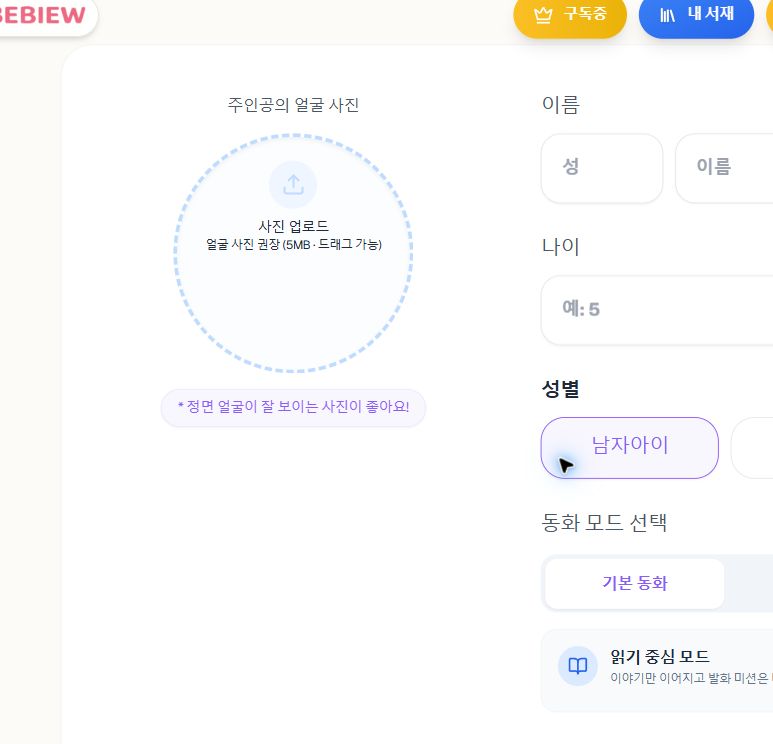
사진 한 장과 기본 정보를 등록해요
얼굴이 정면으로 또렷하게 나온 사진일수록 주인공을 페이지마다 같은 모습으로 그리기 쉬워요. 등록해 둔 프로필을 불러오거나 새 아이 정보를 넣어요.
- 1
기존 모험가 또는 새 프로필 선택
이미 등록한 아이가 있다면 프로필을 눌러 사진과 설정을 불러와요. 처음이라면 새 아이 정보를 넣어 주세요.
- 2
정면 사진 업로드
JPG, PNG, WebP, GIF 파일을 5MB까지 올릴 수 있어요.
- 3
이름·나이·성별 입력
이름과 만 나이(3~12세), 성별을 넣으면 나이에 맞춰 문장과 질문 길이를 정해요.
이런 사진이 좋아요
피하면 좋은 사진
아이에게 맞는 이야기 재료를 골라요
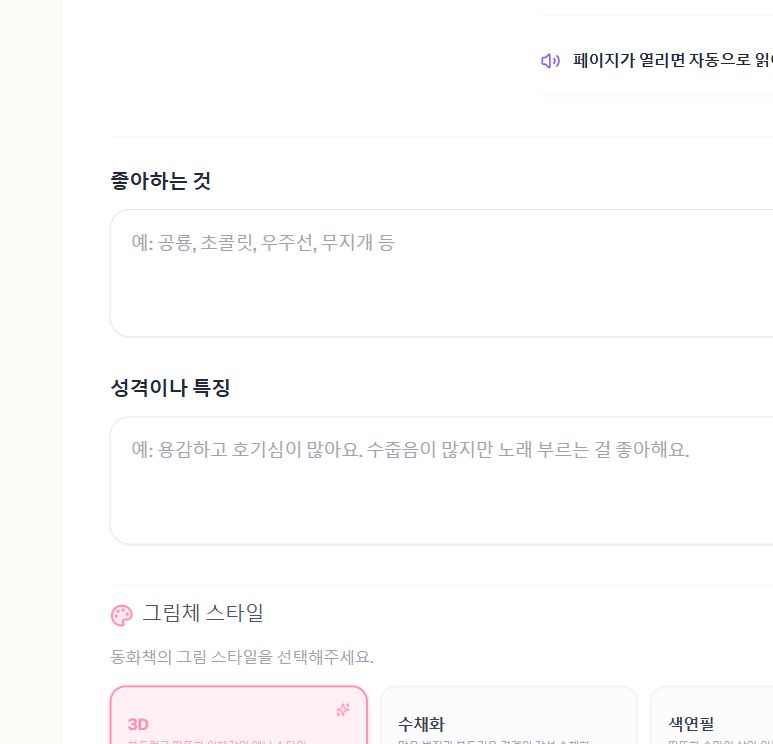
기본 동화나 학습 동화를 고르고, 읽기 방식과 취향, 그림체, 이번 이야기의 마음 보물을 정해요. 입력한 내용으로 이야기의 소재와 분위기를 잡아요.
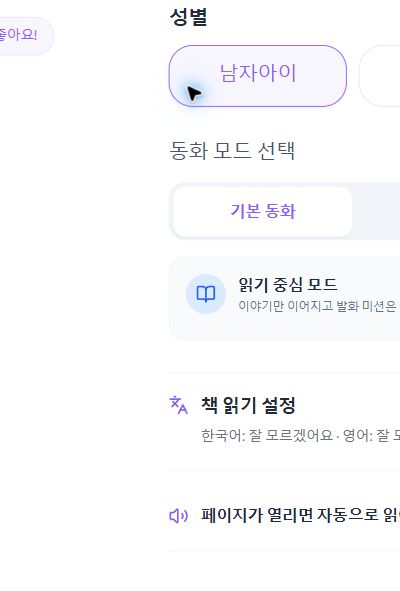
기본 동화
말하기 활동 없이 이야기를 페이지마다 따라 읽어요.
학습 동화
플랜에 따라 한국어, 영어 전용, 한영 학습 동화와 말하기 활동을 고를 수 있어요.
책 읽기 설정
한국어와 영어 책을 요즘 아이가 어떻게 읽는지 각각 고르고, 페이지 자동 읽어주기도 켜거나 꺼요.
그림체·마음 보물
3D, 수채화, 색연필 등 그림체와 용기·배려·호기심 같은 이야기의 중심 가치를 골라요.
마지막으로 보호자 동의를 확인해요
필수 정보를 입력하고 아이 데이터 처리 동의를 체크하면 ‘동화책 만들기’ 버튼이 활성화됩니다. 자세한 처리 내용은 체크박스 옆 개인정보 처리방침에서 확인할 수 있어요.
듣고, 넘기고, 베비와 이야기해요
그림과 글을 함께 보며 소리로 듣고, 페이지를 넘겨요. 이야기 중간중간 베비가 방금 읽은 장면을 두고 짧게 물어봐요.
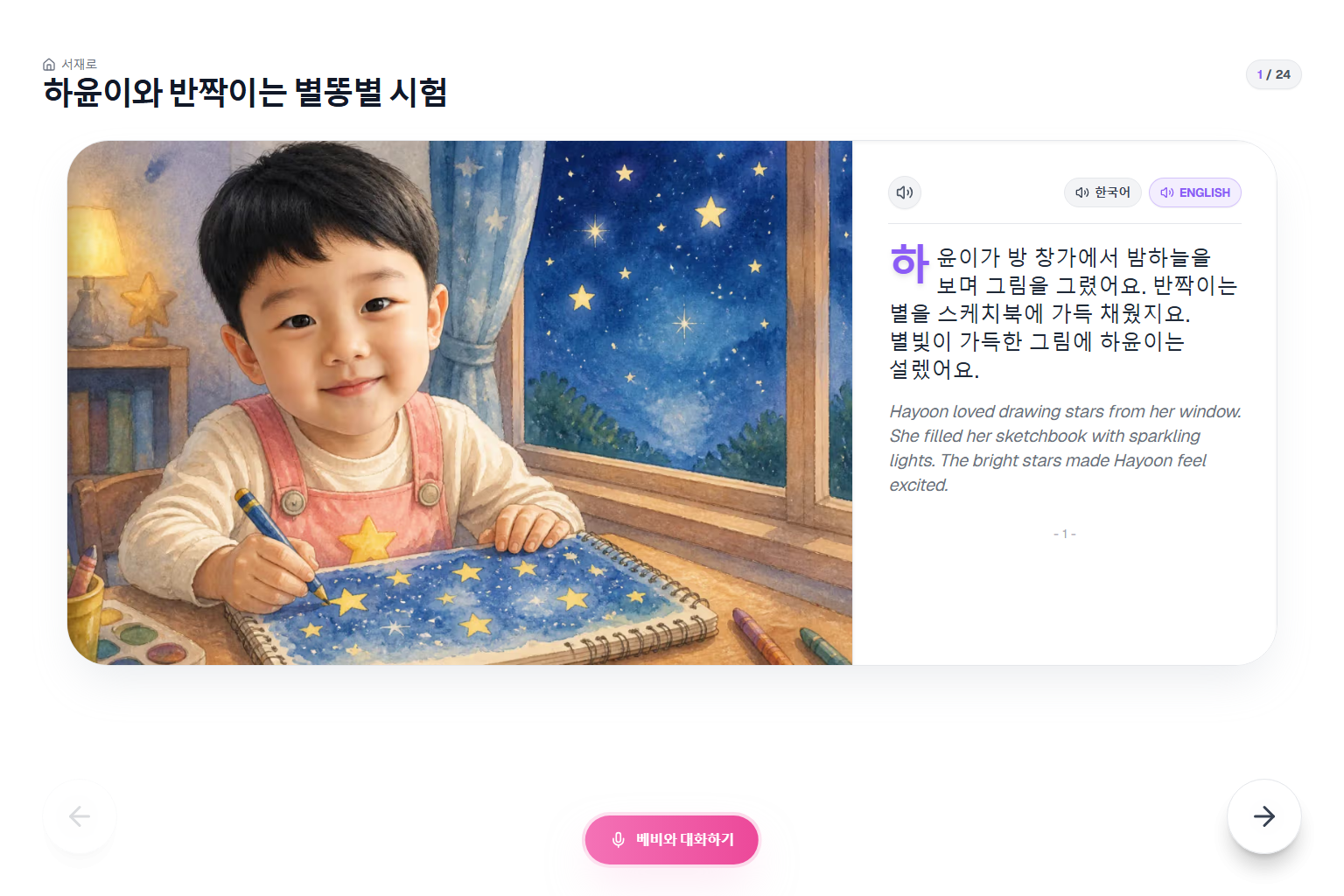
음성 듣기
스피커 버튼을 눌러 페이지 음성을 듣거나 다시 들어요.
언어 선택
만든 동화의 설정에 따라 한국어와 영어 본문·음성을 바꿔 들을 수 있어요.
베비와 대화
‘베비와 대화하기’를 누르면 베비가 지금 장면을 두고 물어보고, 아이가 대답해요.
페이지 이동
왼쪽·오른쪽 화살표로 앞뒤 장면을 넘겨요. 다음 장면을 아직 만들고 있다면 잠시 기다려 주세요.
틀려도 괜찮아요
대답하기 어렵다면
만든 이야기를 한곳에서 봐요
상단의 ‘내 서재’에서 동화를 찾고, 완성된 책과 만드는 중인 책을 나눠 봐요. 새 동화를 만들거나 보호자 리포트 센터로 갈 때도 여기서 출발해요.
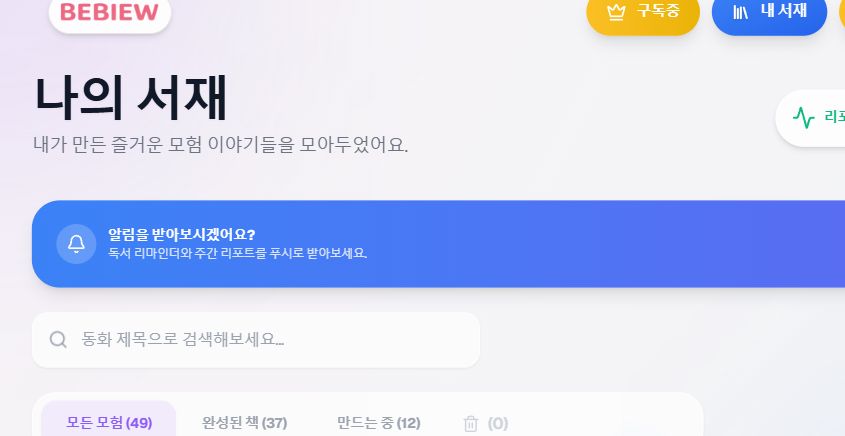
검색·필터
제목으로 검색하거나 ‘모든 모험’, ‘완성된 책’, ‘만드는 중’ 탭으로 빠르게 좁혀보세요.
만드는 중인 책
만드는 동안 진행률을 보고, 책이 다 되면 바로 이어서 읽어요.
알림 받기
알림을 허용하면 독서 리마인더와 주간 리포트 알림을 이 기기로 보내 드려요.
공유하기
완성된 이야기 카드의 공유 버튼을 누르고, 공개 범위를 확인한 뒤 가족과 나눠요.
모험 기록
읽은 페이지, 리그, 보물과 스티커 등 꾸준히 읽은 기록을 상단 메뉴에서 확인해요.
삭제와 복구
삭제한 이야기는 휴지통으로 이동하며 30일 동안 보관됩니다. 삭제 전 확인 창을 꼭 살펴보세요.
이야기 보관 기간을 확인해 주세요
미결제 이야기는 만든 날부터 3일간 보관돼요. 결제·쿠폰·구독 크레딧으로 소장한 이야기는 계정이 있는 동안 서재에 남겨 둡니다.
책마다 남는 이야기 기록을 살펴봐요
내 서재의 ‘리포트 센터’를 누르고 간단한 보호자 확인을 마치면, 책마다 베비의 질문과 아이의 선택이나 생각, 오늘 밤 질문을 볼 수 있어요. 아이가 자유롭게 답했다면 베비가 들은 말도 함께 남아요(보호자 동의 시). 플랜에 따라 주간 이야기 리포트와 관심 이야기 리포트도 받아요.
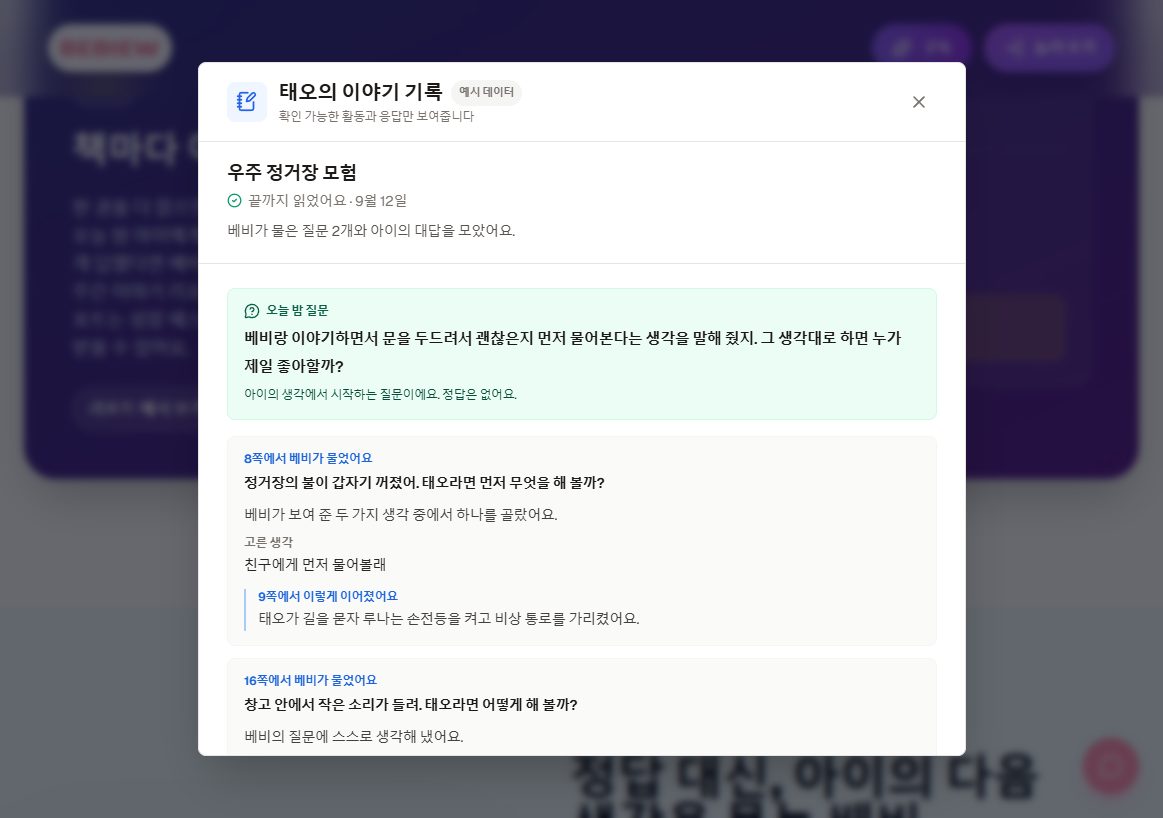
- 1
리포트 센터 열기
내 서재 상단의 리포트 센터를 눌러요. 부모님만 보는 곳이라 간단한 보호자 확인을 거쳐요.
- 2
이야기 기록 살펴보기
책마다 베비의 질문, 아이의 선택이나 생각, 말하기 활동의 혼자·도움 후·시도를 확인해요. 아이가 자유롭게 답했다면 베비가 들은 말도 볼 수 있어요(보호자 동의 시).
- 3
오늘 밤 질문 건네기
기록에 있는 ‘오늘 밤 질문’을 아이에게 건네 보세요. 아이 나이에 맞춘 질문을 하나 골라 뒀어요.
아이가 한 것만 모았어요
자주 막히는 순간은 이렇게 해결해요
아래 항목을 눌러 바로 확인해 보세요. 같은 문제가 계속되면 현재 화면과 오류 문구를 함께 적어 1:1 문의로 알려주세요.
Q1사진이 안 올라가요.
JPG, PNG, WebP, GIF 형식인지, 파일이 5MB 이하인지 확인해 주세요. 모바일 사진이 너무 크다면 사진 앱에서 크기를 줄이거나 스크린샷으로 저장한 뒤 다시 올려보세요.
Q2동화를 만드는 동안 화면을 닫아도 되나요?
네. 만들기 시작한 뒤라면 닫았다가 내 서재의 ‘만드는 중’ 탭에서 얼마나 만들었는지 다시 보면 돼요. 다 만들기 전에는 아직 준비 중인 페이지나 음성이 있을 수 있어요.
Q3소리가 안 나와요.
기기 음량과 무음 모드를 확인하고, 이야기 화면의 스피커 버튼을 한 번 눌러보세요. 브라우저가 자동 재생을 막았다면 화면을 한 번 누른 뒤 다시 재생해 보세요.
Q4베비와 대화할 때 마이크가 켜지지 않아요.
주소창 옆의 사이트 설정에서 마이크 권한을 허용한 뒤 페이지를 새로고침해 주세요. 말하기 어려울 땐 도움 보기를 누르거나 건너뛰어도 이야기는 계속 이어져요.
Q5서재에서 만든 이야기가 보이지 않아요.
검색어를 지우고 ‘모든 모험’과 ‘만드는 중’ 탭을 차례로 확인해 주세요. 미결제 이야기는 만든 날부터 3일간, 결제·쿠폰·구독 크레딧으로 소장한 이야기는 계정이 있는 동안 보관합니다.
Q6리포트는 아이를 평가하는 자료인가요?
아니요. 리포트에는 아이가 이번 읽기에서 고른 것, 도움을 받았는지, 언어 활동 결과처럼 실제로 한 것만 담아요. 아이의 성향이나 능력을 의학적·심리학적으로 진단하지 않아요.
연결 상태 확인
그림과 음성을 만드는 동안에는 Wi-Fi나 데이터 연결이 끊기지 않게 해 주세요.
한 번 새로고침
버튼이 반응하지 않으면 입력 내용이 저장됐는지 확인한 뒤 페이지를 새로고침해 보세요.
화면과 문구 전달
문의할 때 기기 종류, 현재 페이지, 보이는 오류 문구를 함께 적으면 더 빨리 확인할 수 있어요.
화면 구성과 제공 기능은 기기, 플랜, 서비스 업데이트에 따라 일부 달라질 수 있습니다.
맨 위로 돌아가기